ジムニーノマドで大活躍しているパイオニア製ディスプレーオーディオ(DMH-SF700)は、2025年6月に公開されたファームウェア(バージョン 3.07)にアップデートしましたが、その後公開されたファームウェアの更新は行っていませんでした。
新しいAndroidスマホに交換してから、Android Autoが自動で起動しないという問題が改善する可能性があるかもしれないので、DMH-SF700のファームウェアアップデートを実施します。
DMH-SF700 ファームウェアアップデートの確認方法
パイオニア公式サイトのDMH-SF700ソフトウェアダウンロードのページにて、最新版のファームウェアを確認することができます。
または、パイオニアのスマートホン用アプリ「CarAVAssist」を起動した状態で、DMH-SF700とUSB接続を行うと、最新版ファームウェアがある場合は案内が表示されます。
本記事執筆時点(2026年1月)のPioneer DMH-SF700の最新版ファームウエアは、バージョン3.08(2025年8月26日更新)でした。
https://jpn.pioneer/ja/car/dl/dmh-sz700_sf700/download.php
DMH-SF700 ファームウェアアップデート方法
DMH-SF700 ファームウェアアップデート方法は、以下の2つの方法があります。
1.USBメモリを使用する方法
パソコンを用いてダウンロードしたファームウェアをUSBメモリに保存して、DMH-SF700のファームウェアをアップデートする方法です。
操作は比較的簡単ですが、パソコンとUSBメモリが必要です。
2.スマホアプリ「CarAVAssist」を使用する方法
スマホアプリ「CarAVAssist」を用いたのファームウェアをアップデートする方法です。
パソコンは不要でスマホとUSBケーブルだけで作業が行えますが、スマホでファームウェア(ファイルサイズは300MB弱)のダウンロードが必要となります。また、ファームウェアをDMH-SF700に転送する際は、スマホとDMH-SF700のWi-Fi接続が必要となるなど、少し面倒です。
DMH-SF700 ファームウェアアップデート作業手順(USBメモリ使用)
本ページでは操作が比較的簡単な、USBメモリを使用したDMH-SF700のファームウェアアップデート作業手順について説明します。
USBメモリの準備
以下のUSBメモリを準備します。
・USBメモリ(容量 512 MB以上)
・USBメモリのフォーマットはFAT32、NTFS(exFAT、HFSXは不可)

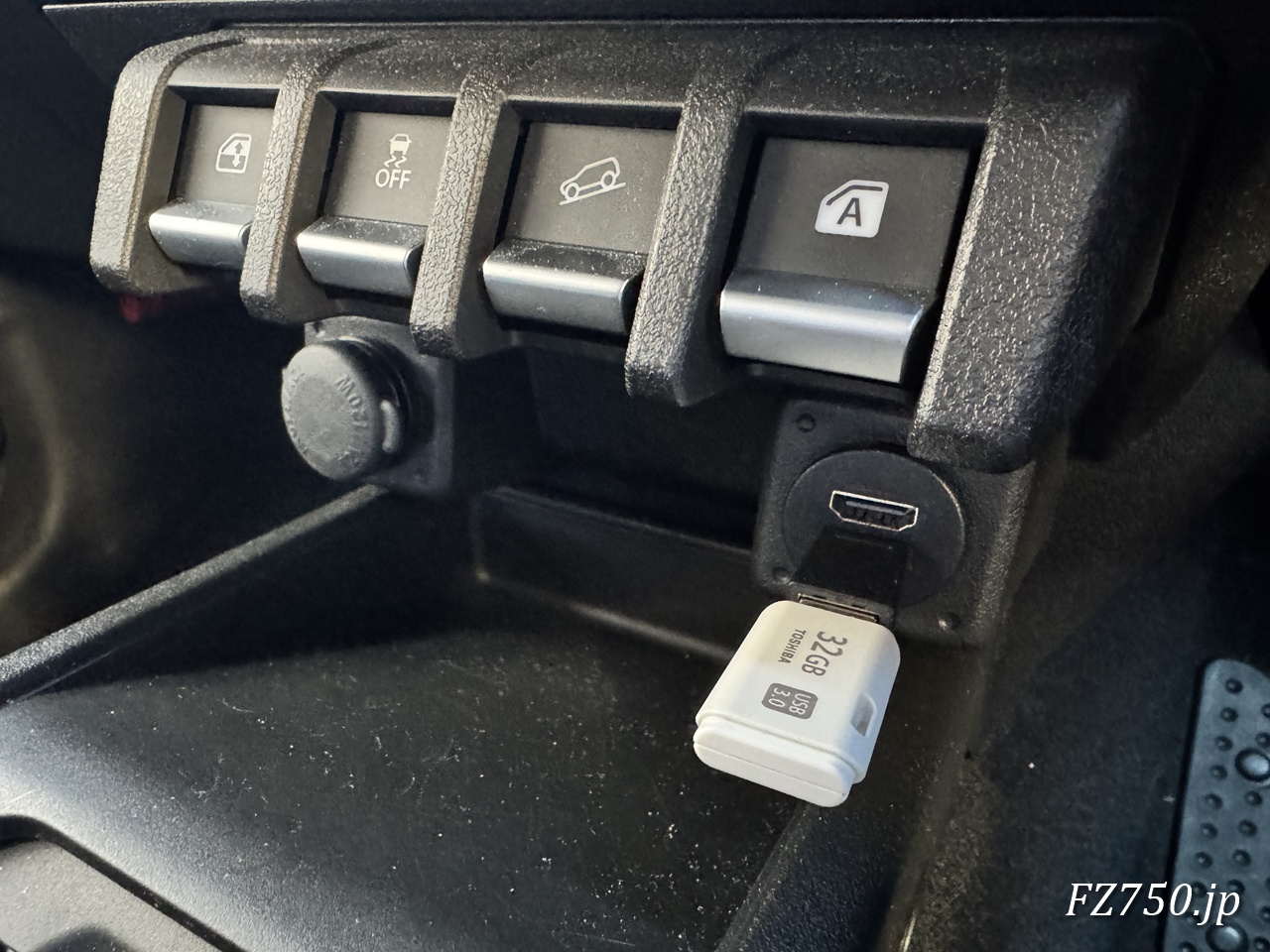
私が作業に使用したUSBメモリは、普段からパソコンなどで使用している東芝メモリ製32GBです。
現在はKIOXIA(キオクシア)という会社名となってますが、安心の日本製USBメモリです。


ジムニーノマドのDMH-SF700のUSB接続ポートはUSB Type-Cです。上記のUSBメモリ(USB Type-A)をUSB Type-Cに変換するアダプターも準備しました。

ファームウェアのダウンロード
パソコン(Windows11)を用いて、以下のURLからDMH-SF700のファームウエアをダウンロードします。
https://jpn.pioneer/ja/car/dl/dmh-sz700_sf700/download.php
ダウンロードしたファイル(DMH-SF700.zip)はZIP形式のファイルです。
NTFSでフォーマットしたUSBメモリの直下に解凍したファイル(DMH-SF700.avh)を保存します。
DMH-SF700の操作
ここから先の作業は、DMH-SF700が取り付けられているクルマにて行います。
クルマのエンジンを掛けるか、クルマのACCをオンの状態にして、DMH-SF700を起動します。
DMH-SF700の「Setting」をタップします。

システム設定の「システム情報」をタップします。
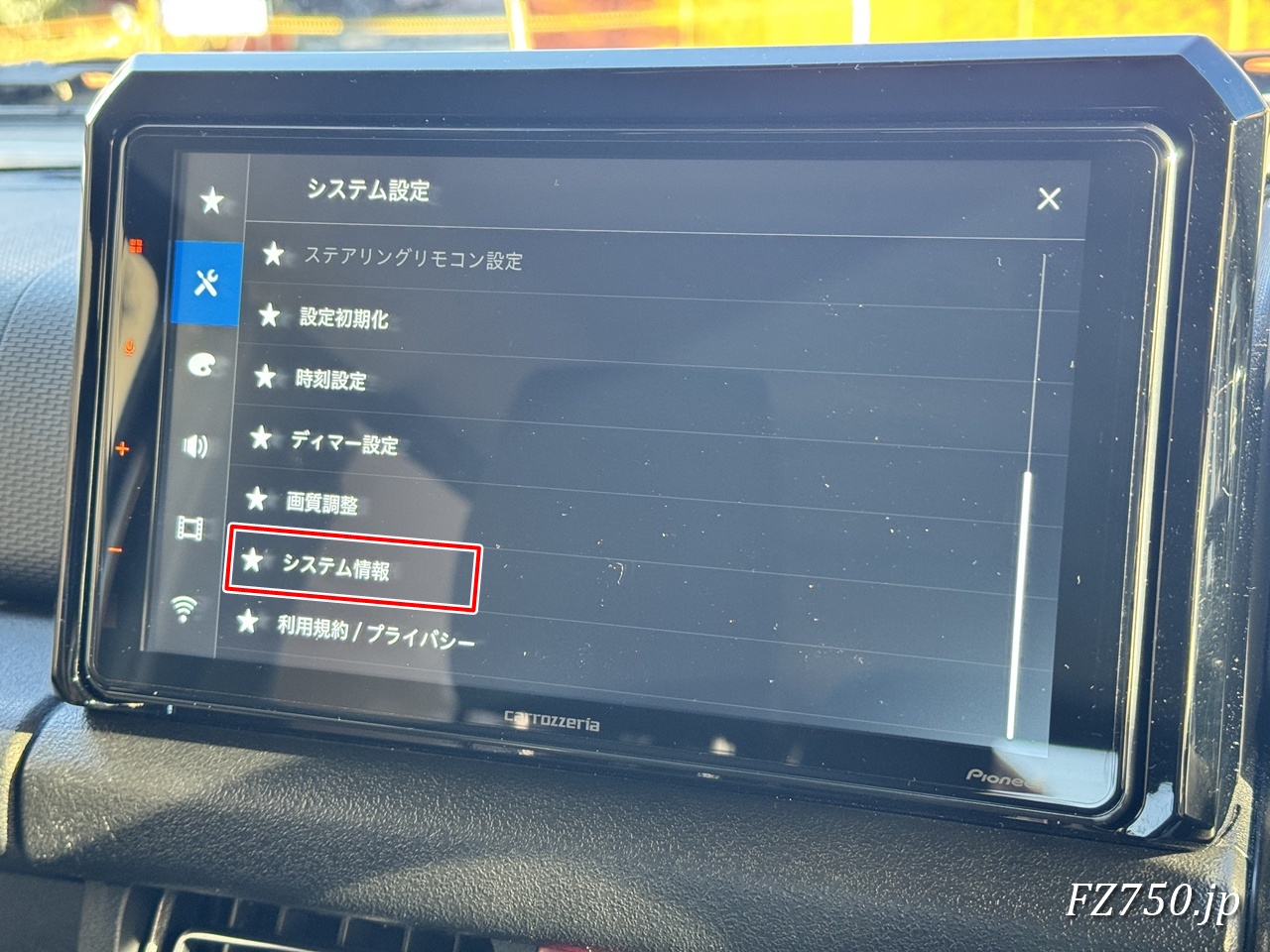
システム情報の「ファームウェアバージョンアップ」をタップします。
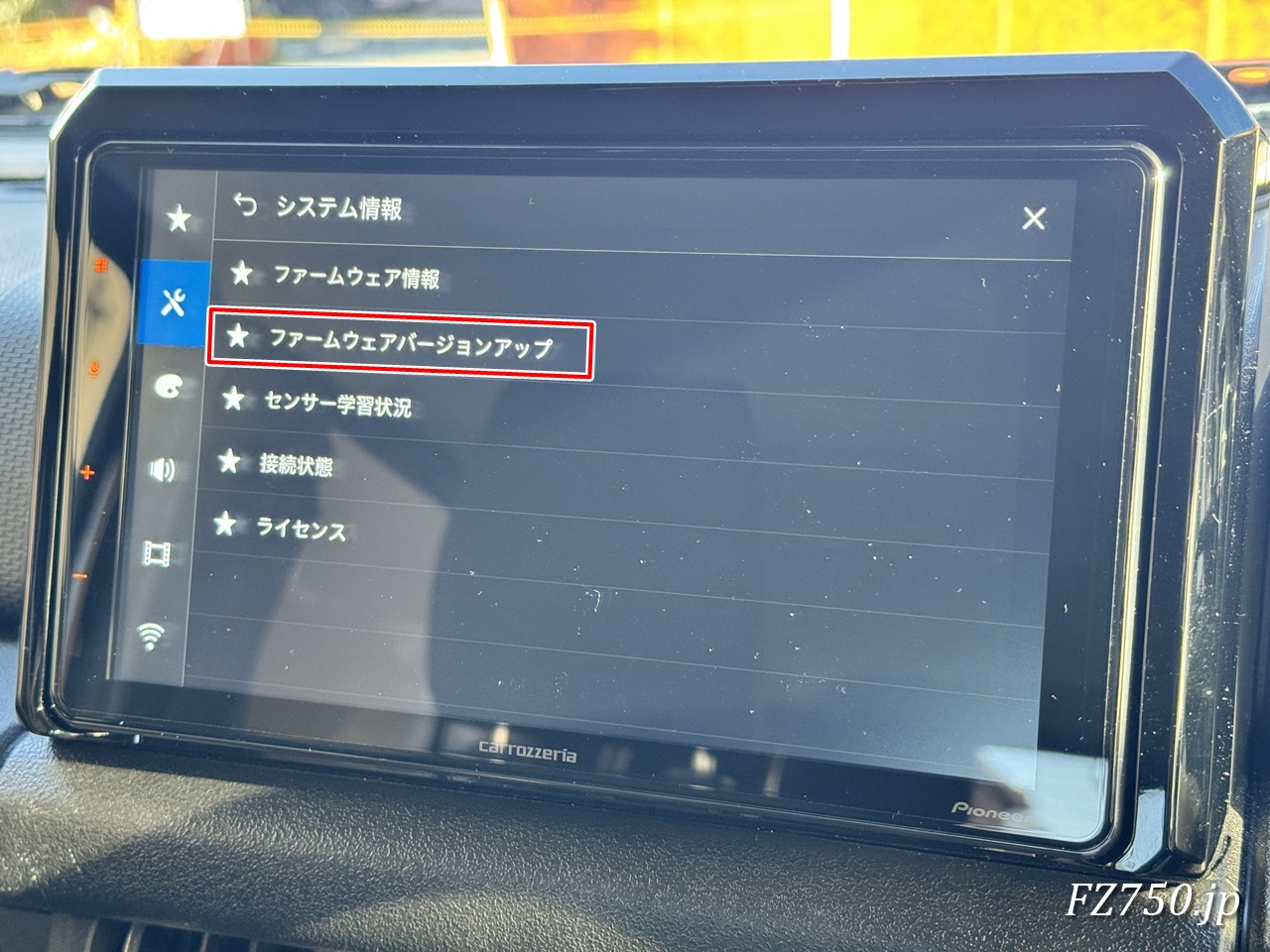
ファームウェアバージョンアップでは更新方法は「USB」をタップする

このタイミングで、DMH-SF700のUSBポートにUSBメモリを接続します。
バージョンアップ用USBメモリを接続したら、「次へ」をタップします。
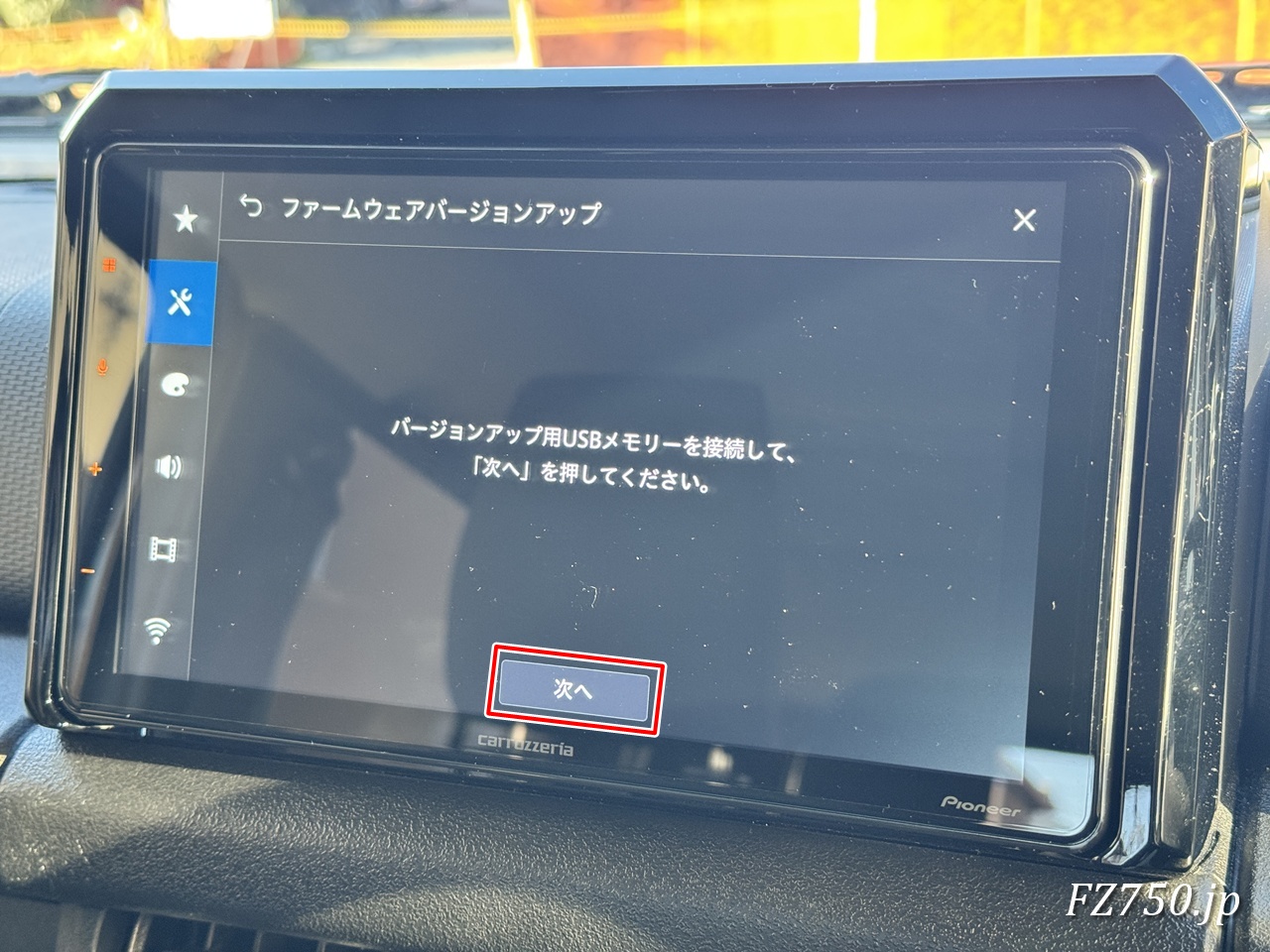
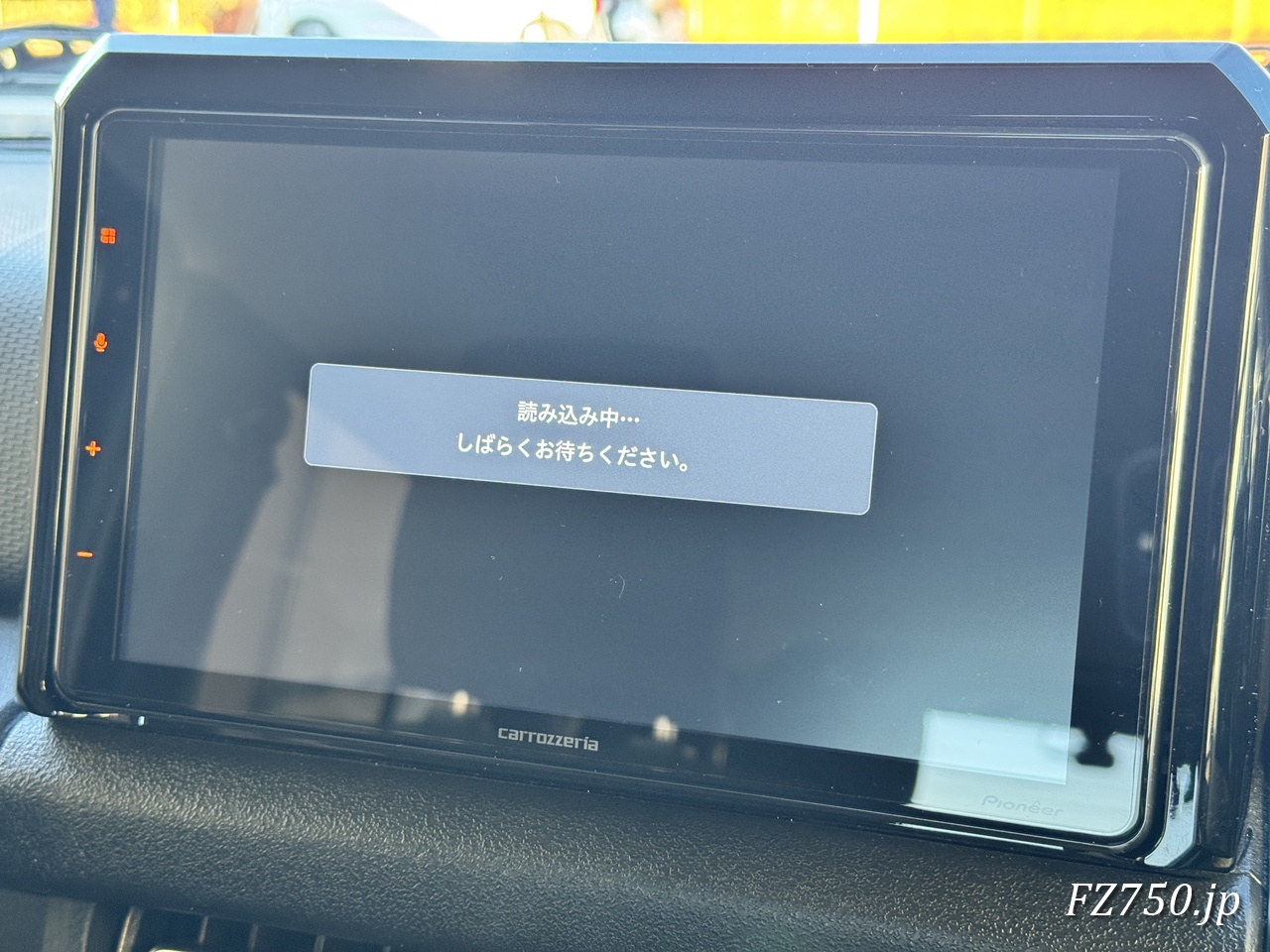
「読み込み中・・・しばらくお待ちください。」の表示は数分間続きますので、暫く待ちます。
警告[バージョンアップ中の注意]が表示されたら、注意事項をよく読んでから「開始」をタップします。
![DMH-SF700 警告[バージョンアップ中の注意]が表示されたら、注意事項をよく読んでから「開始」をタップする](https://fz750.jp/fz750/wp-content/uploads/2026/01/IMG_9360.jpg)
バージョンアップ中は、進捗が表示されるので、100%になるまで待ちます。

DMH-SF700は、ファームウェアバージョンアップ後に自動的に再起動します。
DMH-SF700の再起動後、「アップデート成功しました。」と表示されれば、ファームウェアのアップデートは完了です。

念のため、DMH-SF700のファームウェアのバージョンを確認します。
ファームウェアは「3.08」と表示されています。

以上で、DMH-SF700 ファームウェアアップデート作業は完了です。
まとめ
今回、DMH-SF700に適用したファームウェア(3.08)の修正内容は軽微な修正とのことですので、何か機能や見た目は特に変更はありませんでした。
私の環境ではDMH-SF700の動作は常に安定していますが、何か気づかないような不具合が直っているなどのメリットもあると思います。
但し、Androidスマホ(Motorola moto g05)に交換してから、Android Autoが自動で起動しないという問題は、DMH-SF700のファームウェアアップデートでは改善しませんでした。Motorola moto g05の設定を再確認したいと思います。
ジムニーノマドにPioneer DMH-SF700を取付ける記事は、こちらをご覧ください。